
Esta integración permite que, cada vez que un visitante complete un formulario dentro de tu tienda Shopify, la información enviada sea capturada automáticamente por n8n y posteriormente enviada como mensaje hacia Whaticket, agilizando la atención comercial y automatizando el flujo de captación de leads.
¿Qué lograrás con esta integración?
Recibir automáticamente los datos enviados desde formularios de Shopify
Automatizar el envío de mensajes hacia Whaticket
Mejorar el tiempo de respuesta de tu equipo comercial
Centralizar la captación de leads dentro de tu plataforma de atención
Requisitos previos
Antes de comenzar, asegúrate de contar con lo siguiente:
Una tienda activa en Shopify
Acceso administrativo al editor de temas de Shopify
Una cuenta activa en n8n
Un flujo creado dentro de n8n con nodo Webhook
Token de API activo en Whaticket
ID de conexión configurado en Whaticket
Paso 1: Acceder al código de tu tema en Shopify
Dentro de Shopify deberás ingresar en la configuración del tema para editar el código fuente de tu tienda.
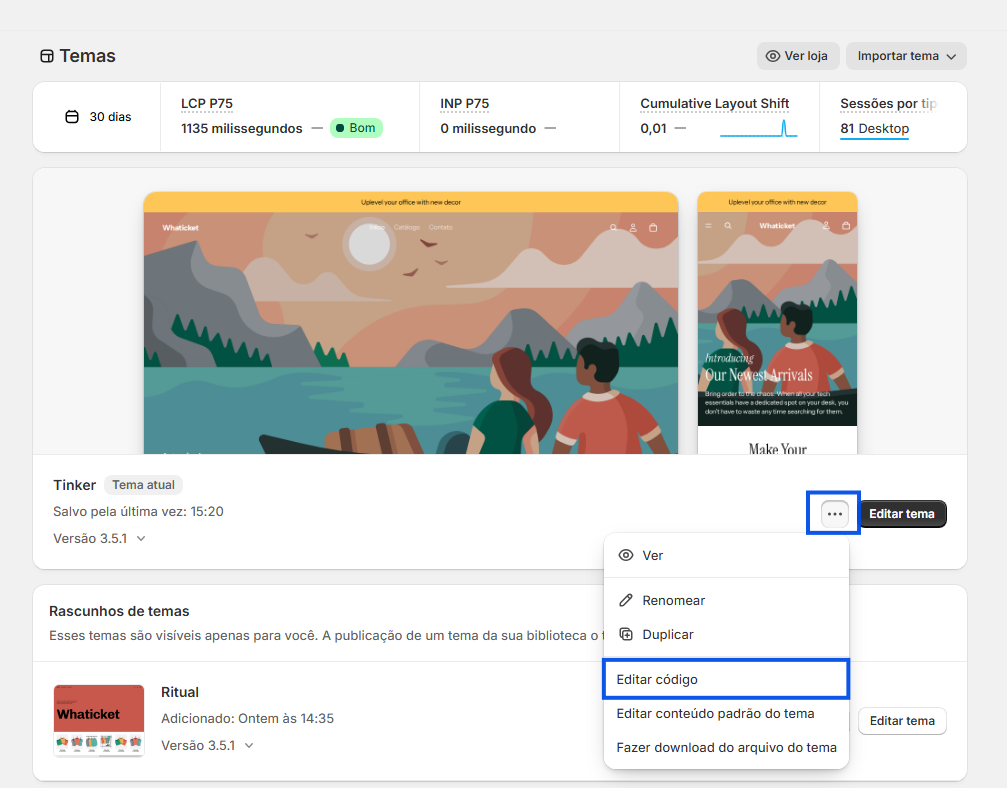
Ruta de navegación:
Ir a Canales de ventas
Seleccionar Loja virtual
Ingresar en Temas
Presionar en los tres puntos del tema deseado
Seleccionar Editar código
Paso 2: Localizar el archivo del formulario de contacto
Una vez dentro del editor de código, deberás encontrar el archivo correspondiente al formulario que será utilizado para capturar la información enviada por el cliente.
Normalmente este archivo se encuentra dentro de la carpeta:
Blocks
Y el archivo utilizado generalmente es:
contact-form.liquid

Leyenda: Archivo del formulario de contacto donde se insertará el script de integración.
Paso 3: Insertar el script de Webhook de n8n dentro del formulario
Dentro del archivo del formulario deberás agregar el código JavaScript encargado de capturar los datos ingresados y enviarlos automáticamente al Webhook generado por n8n.
Este script será responsable de:
Capturar nombre
Capturar correo electrónico
Capturar teléfono
Capturar mensaje del formulario
Enviar toda la información al Webhook mediante método POST
Importante:
Debes reemplazar la URL del Webhook por la URL generada en tu propio flujo de n8n
Paso 4: Configurar el nodo Webhook dentro de n8n
Ahora será necesario crear un nodo Webhook dentro de n8n para recibir la información enviada desde Shopify.
Configura el Webhook de la siguiente manera:
Método HTTP: POST
Authentication: None
Respond: Immediately
Una vez configurado:
Copia la URL de prueba o producción del Webhook
Utilízala dentro del script insertado en Shopify

Paso 5: Validar recepción de datos en n8n
Después de configurar el Webhook, deberás activar la opción Listen for test event y enviar un formulario de prueba desde Shopify.
Si todo está correcto:
El Webhook capturará automáticamente la solicitud
Mostrará headers, parámetros y body recibido

Paso 6: Crear el nodo HTTP Request para enviar información a Whaticket
Después del Webhook, deberás agregar un nodo HTTP Request para enviar la información capturada hacia la API de Whaticket.
Configuración recomendada:
Método: POST
URL: https://api.whaticket.com/api/v1/messages
Body Content Type: JSON
Paso 7: Configurar autenticación de la API de Whaticket
Dentro del nodo HTTP Request deberás agregar el token de autorización de tu API.
En Headers:
accept:/
Authorization: Bearer TU_TOKEN_DE_API
Importante:
Sustituye el token de ejemplo por tu token real generado dentro de Whaticket

Paso 8: Estructurar el JSON de envío para Whaticket
Ahora deberás montar el cuerpo JSON con la estructura que será enviada a Whaticket.
Este JSON debe contener:
ID de conexión
Número del cliente
Mensaje personalizado
Variables dinámicas capturadas desde Shopify
Ejemplo de información enviada:
Nombre del cliente
Teléfono del cliente
Correo electrónico
Mensaje enviado desde formulario

{
 "connectionId": "TU_CONNECTIONID",
 "messages": [
 {
 "number": "",
 "name": "Whaticket",
 "body": ""
 }
 ]
}
Paso 9: Validar el envío exitoso hacia Whaticket
Una vez ejecutado el nodo HTTP Request correctamente, n8n mostrará la confirmación del envío.
Respuesta esperada:
messages scheduled
Esto significa que el mensaje fue programado correctamente para ser enviado a Whaticket.
Información importante
Recomendamos probar primero utilizando la URL de prueba del Webhook antes de pasar a producción
Verifica siempre que el número recibido desde Shopify tenga formato internacional correcto
Asegúrate de que la conexión de Whaticket esté activa antes de probar el flujo
El token API utilizado debe contar con permisos de envío de mensajes
Resumen final
Con esta integración habrás conectado exitosamente:
Shopify como captador de formularios
n8n como automatizador del flujo
Whaticket como plataforma de recepción y gestión de mensajes
Gracias a este proceso, cada vez que un cliente complete un formulario en Shopify, la información será enviada automáticamente a Whaticket sin necesidad de intervención manual, permitiendo una atención más rápida, organizada y profesional.
¿Tienes dudas adicionales? No te preocupes, estamos aquí para ayudarte. Entra en contacto con nuestro equipo presionando el botón de "Soporte" ubicado en el menú izquierdo de nuestra plataforma.
