.png?width=200&height=37&name=Logo%20Blanco%20(1).png)
Essa integração permite que, sempre que um visitante preencher um formulário em sua loja Shopify, as informações enviadas sejam capturadas automaticamente pelo n8n e, posteriormente, enviadas como uma mensagem para o Whaticket, agilizando o suporte de vendas e automatizando o processo de geração de leads.
O que você pretende alcançar com essa integração?
Receba automaticamente os dados enviados pelos formulários do Shopify.
Automatize o envio de mensagens para o Whaticket
Melhore o tempo de resposta da sua equipe de vendas
Centralize a geração de leads em sua plataforma de atendimento ao cliente.
Pré-requisitos
Antes de começar, certifique-se de ter o seguinte:
Uma loja ativa na Shopify
Acesso administrativo ao editor de temas da Shopify
Uma conta ativa no n8n
Um fluxo criado no n8n com um nó Webhook
Token de API ativo no Whaticket
ID de conexão configurado no Whaticket
Passo 1: Acesse o código do seu tema no Shopify
Dentro do Shopify, você precisará acessar as configurações do tema para editar o código-fonte da sua loja.
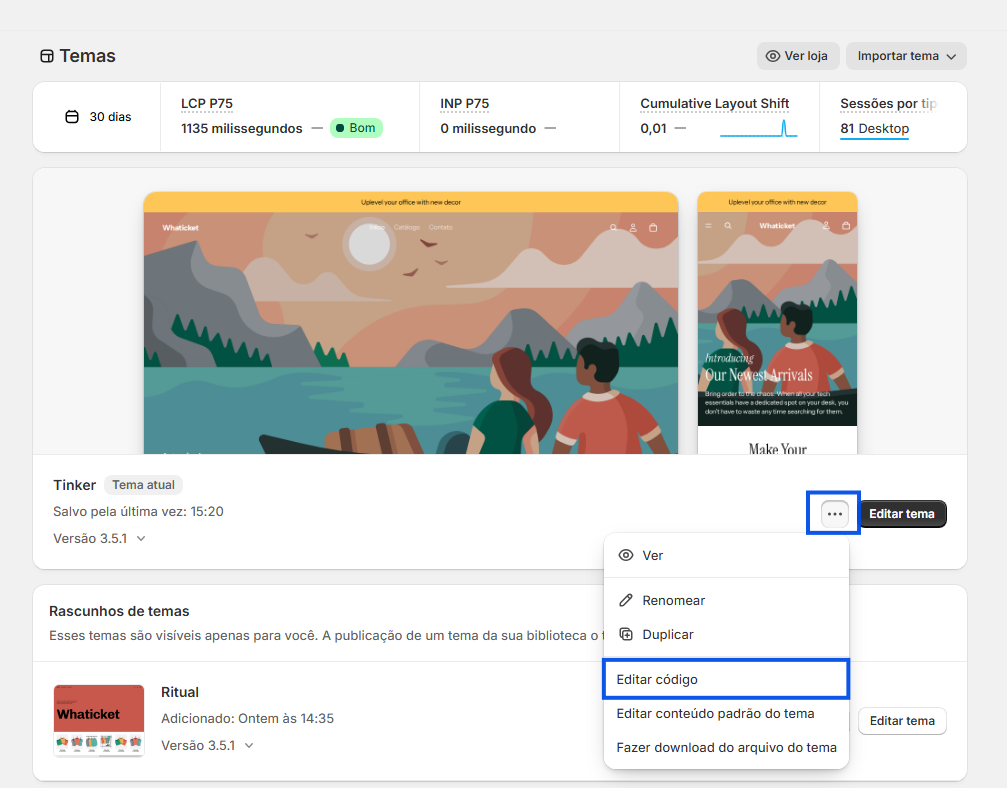
Rota de navegação:
Acesse os Canais de Vendas
Selecione a loja virtual
Insira os tópicos
Clique nos três pontos do tópico desejado.
Selecione Editar código
Passo 2: Localize o arquivo do formulário de contato
Uma vez dentro do editor de código, você precisará encontrar o arquivo correspondente ao formulário que será usado para capturar as informações enviadas pelo cliente.
Normalmente, esse arquivo está localizado na seguinte pasta:
Blocos
E o arquivo normalmente utilizado é:
contact-form.liquid

Legenda: Arquivo do formulário de contato onde o script de integração será inserido.
Passo 3: Insira o script do Webhook n8n no formulário
No arquivo do formulário, você deve adicionar o código JavaScript responsável por capturar os dados inseridos e enviá-los automaticamente para o Webhook gerado pelo n8n.
Este script será responsável por:
Nome da captura
Capturar e-mail
Capturar telefone
Capturar mensagem do formulário
Envie todas as informações para o Webhook usando o método POST.
Importante:
Você deve substituir o URL do Webhook pelo URL gerado em seu próprio fluxo n8n.
Etapa 4: Configure o nó Webhook no n8n
Agora será necessário criar um nó Webhook no n8n para receber as informações enviadas pelo Shopify.
Configure o Webhook da seguinte forma:
Método HTTP: POST
Autenticação: Nenhuma
Responder: Imediatamente
Após a configuração:
Copie o URL de teste ou de produção do Webhook
Utilize-o dentro do script inserido no Shopify

Etapa 5: Validar a recepção de dados no n8n
Após configurar o Webhook, você precisará ativar a opção "Ouvir eventos de teste" e enviar um formulário de teste do Shopify.
Se tudo estiver correto:
O Webhook capturará automaticamente a solicitação.
Ele exibirá cabeçalhos, parâmetros e o corpo recebido.

Etapa 6: Crie o nó de solicitação HTTP para enviar informações ao Whaticket
Após o Webhook, você precisará adicionar um nó de Requisição HTTP para enviar as informações capturadas para a API do Whaticket.
Configuração recomendada:
Método: POST
URL: https://api.whaticket.com/api/v1/messages
Tipo de conteúdo do corpo: JSON
Etapa 7: Configurar a autenticação da API Whaticket
No nó de solicitação HTTP, você precisará adicionar seu token de autorização da API.
Nos cabeçalhos:
aceitar:/
Autorização: Portador TU_TOKEN_DE_API
Importante:
Substitua o token de exemplo pelo seu token real gerado no Whaticket.

Etapa 8: Estruture o JSON de envio do Whaticket
Agora você deve montar o corpo JSON com a estrutura que será enviada para a Whaticket.
Este JSON deve conter:
ID de conexão
Número do cliente
Mensagem personalizada
Variáveis dinâmicas capturadas do Shopify
Exemplo de informação enviada:
Nome do cliente
Número de telefone do cliente
E-mail
Mensagem enviada a partir do formulário

{
 "connectionId": "TU_CONNECTIONID",
 "messages": [
 {
 "number": "",
 "name": "Whaticket",
 "body": ""
 }
 ]
 }
Etapa 9: Valide o envio bem-sucedido para o Whaticket
Após a execução bem-sucedida do nó de solicitação HTTP, o n8n exibirá a confirmação do envio.
Resposta esperada:
mensagens agendadas
Isso significa que a mensagem foi agendada corretamente para ser enviada à Whaticket.
Informações importantes
Recomendamos que você teste primeiro usando a URL de teste do Webhook antes de passar para a produção.
Sempre verifique se o número recebido da Shopify está no formato internacional correto.
Certifique-se de que sua conexão Whaticket esteja ativa antes de testar o fluxo.
O token da API utilizado deve ter permissões para envio de mensagens.
Resumo final
Com essa integração, você terá se conectado com sucesso:
Shopify como plataforma de captura de formulários
n8n como um sistema de automação de fluxo
Whaticket como plataforma para receber e gerenciar mensagens
Graças a esse processo, sempre que um cliente preencher um formulário no Shopify, as informações serão enviadas automaticamente para o Whaticket, sem a necessidade de intervenção manual, permitindo um atendimento mais rápido, organizado e profissional.
Tem mais alguma dúvida? Não se preocupe, estamos aqui para ajudar. Entre em contato com nossa equipe clicando no botão "Suporte" localizado no menu à esquerda da nossa plataforma.
