
Antes de começarmos
Antes de configurar uma campanha, é importante garantir que você tenha créditos suficientes para enviar mensagens . Para verificar:
1. Acesse o menu Campanhas .
2 Localize o campo "Mensagens Restantes" para verificar seu saldo de créditos. Se você não tiver créditos, compre mais usando o botão " Adicionar Créditos de Campanha" .
3 Depois de ter créditos, clique em Nova Campanha para iniciar o processo.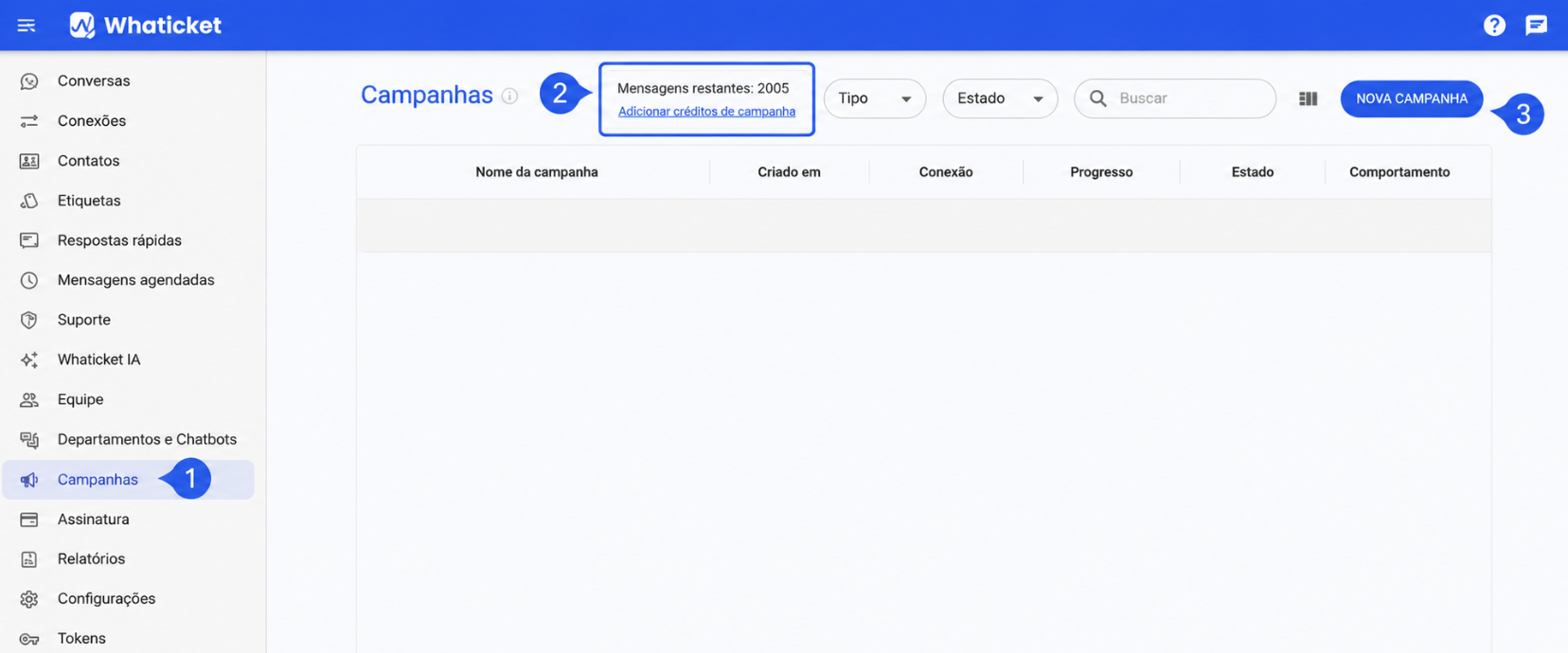
Baixe e complete o arquivo de exemplo
Ao abrir a janela de criação de campanha, você terá duas opções:
1. Baixe o arquivo de exemplo: Este arquivo fornece um modelo predefinido para você preencher os dados da campanha.
2 Importar arquivo XLSX: Após concluir o modelo, você pode carregá-lo aqui.

Criação de campos
Número (obrigatório): Deve conter o número do WhatsApp com o código do país (Exemplo: 5511974273195 para o Brasil).
Corpo (opcional): Mensagem personalizada para cada contato.
Nome (opcional): Nome do contato. Se o contato já existir, o nome salvo será mantido.

Exemplo de configuração de campanha
Ao criar uma nova campanha, preencha os seguintes campos:
1. Nome da campanha.
2 Vincule sua conexão à campanha.
3 Mensagem em massa (será enviada aos contatos sem uma mensagem individual atribuída).
4 Variáveis disponíveis: Você pode usar o nome do contato, número de telefone, saudação, entre outros.
5 Selecione o arquivo XLSX com os contatos e mensagens.
6 Salve a campanha para concluir o processo.
Verificação e gestão de campanhas
1. Veja a campanha: Clique no ícone de “olho” para revisar os detalhes.
2 Iniciar ou pausar: Use o ícone “reproduzir” para iniciar ou parar a campanha.

Erros comuns e soluções
Se a importação da campanha apresentar erros, siga estes passos:
Um arquivo será baixado com um campo adicional indicando o erro .
Corrija os erros nos campos indicados .
Reimporte o arquivo corrigido sem precisar excluir o campo de erros.

Seguindo esses passos, você poderá configurar e gerenciar suas campanhas no Whaticket de forma eficiente .
Tem mais alguma dúvida? Não se preocupe, estamos aqui para ajudar. Entre em contato com nossa equipe clicando no botão "Suporte" localizado no menu à esquerda da nossa plataforma.
