O que mudou?
Anteriormente, o administrador precisava criar cada usuário digitando manualmente seu nome e senha.
Agora, basta inserir o endereço de e-mail da pessoa e enviar um convite. O usuário poderá então ativar sua conta e definir sua senha.
Isso torna o processo mais seguro e conveniente para todos.
Como enviar convites
Para convidar novos usuários:
- Acesse a seção Equipe .
- Clique em Adicionar usuário .
- Insira um ou mais endereços de e-mail.
- Defina o perfil e os departamentos aos quais deseja atribuir.
- Clique em Enviar convite(s) .
Cada pessoa receberá um e-mail com um link para ativar sua conta.
Convide várias pessoas ao mesmo tempo
Você pode adicionar vários endereços de e-mail em uma única ação.
Os e-mails podem ser separados usando:
Entrar
Vírgula (,)
Ponto e vírgula (;)
Espaço
Você também pode colar uma lista completa de e-mails e a plataforma os separará automaticamente.
Configurações padrão para todos os hóspedes
Antes de enviar convites, você pode definir configurações padrão para todos os usuários.
Por exemplo:
Perfil de usuário ou administrador
Departamentos de acesso
Essas configurações serão aplicadas automaticamente a todos os hóspedes.
Personalize um convite específico
Se precisar configurar um usuário de forma diferente, você pode editar o convite dele individualmente.
Basta clicar no e-mail adicionado e modificá-lo:
E-mail
Perfil
Departamentos
Dessa forma, cada usuário pode ter permissões diferentes.
Significado das cores nos convites
Durante o processo de convite, os e-mails podem ser exibidos em cores diferentes:
Azul
Convite válido usando as configurações padrão.
Laranja
Convite personalizado com diferentes perfis ou departamentos.
Vermelho
Endereço de e-mail inválido ou com erro de digitação.
Mesmo em casos de e-mails inválidos, será possível copiar o link de ativação e enviá-lo manualmente ao usuário.
O que a pessoa convidada recebe?
Após o envio do convite, o usuário pode obter acesso de duas maneiras:
- Através de um e-mail com o link de ativação enviado pela Whaticket.

- Através de um link de ativação compartilhado manualmente por um administrador, usando a opção Copiar link de convite .

Ao acessar o link, o usuário poderá:
Defina seu nome
Criar uma senha
Confirmar senha
Criação completa da conta
Você também pode usar a seguinte opção:
Cadastre-se no Google
Validade do convite
Os links de convite são válidos por 24 horas .
Após o prazo expirar, o usuário verá a seguinte mensagem:
"O convite expirou. Solicite um novo convite ao administrador."
Nesse caso, será necessário reenviar o convite.
Rastreamento de convites
Na seção Usuários , você pode verificar o status de cada convite.
Os estados disponíveis são:
Convite enviado → o usuário ainda não ativou sua conta
Online → o usuário já ativou e acessou a plataforma
Você também pode filtrar a lista por:
Todos os usuários
Usuários convidados
Usuários ativos
Ações disponíveis para convites pendentes
Para usuários que ainda não ativaram suas contas, as seguintes opções estarão disponíveis:
Reenviar convite
Por favor, reenvie o e-mail de ativação.
Copiar link do convite
Copie o link para compartilhar em outro canal.
Remover convite
Remova o convite pendente.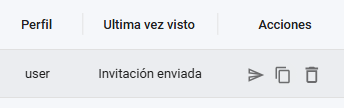
Perguntas Frequentes
Preciso criar uma senha de usuário?
Não. Cada usuário cria sua própria senha ao ativar o convite.
Posso convidar várias pessoas ao mesmo tempo?
Sim. Você pode adicionar vários endereços de e-mail em uma única ação.
O usuário não recebeu o e-mail. O que posso fazer?
Primeiro, tente reenviar o convite.
Se o problema persistir, copie o link de ativação e compartilhe-o por outro meio.
O usuário pode fazer login sem criar uma senha?
Sim. Você pode usar a opção "Cadastrar-se com o Google" durante a ativação da conta.
Tem mais alguma dúvida? Não se preocupe, estamos aqui para ajudar.
Entre em contato com nossa equipe clicando no botão "Suporte" localizado no menu à esquerda da nossa plataforma.